
Concepción y Fabricación Asistida por Computadora - 2025
Section outline
-
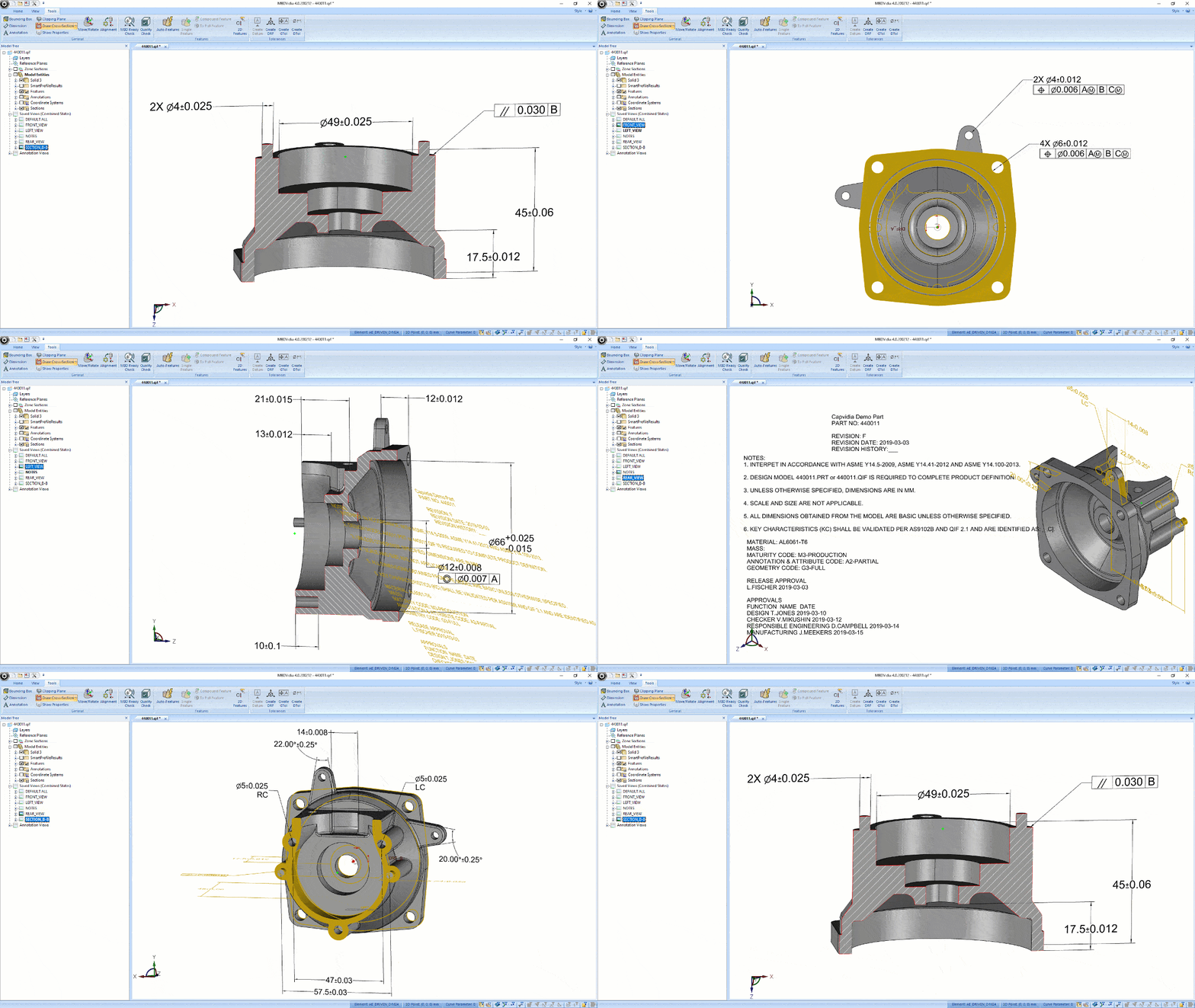
Unidad 2
Entorno PIEZA
El objetivo en este módulo del espacio curricular es aprender a MODELAR piezas parametrizadas digitales en 3D para el posterior trazado de planos de fabricación, el análisis geométrico y estructural, la programación CAM y el ensamblado de conjuntos. Todo esto haciendo uso del software CAD, optimizando el diseño y considerando el proceso de manufactura.
-
Recomendaciones
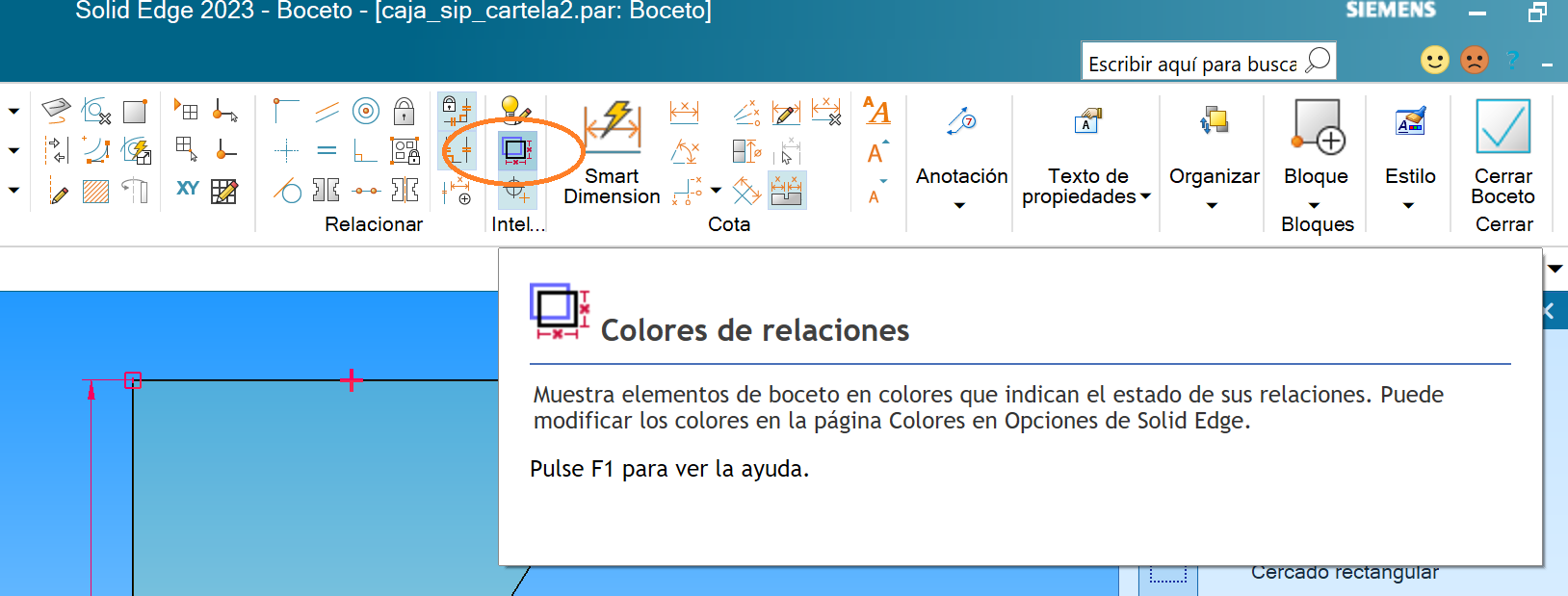
TIP 1: recordar siempre mantener activada la opción COLORES DE RELACIONES, situada en la pestaña INICIO --> grupo INTELLISKETCH.
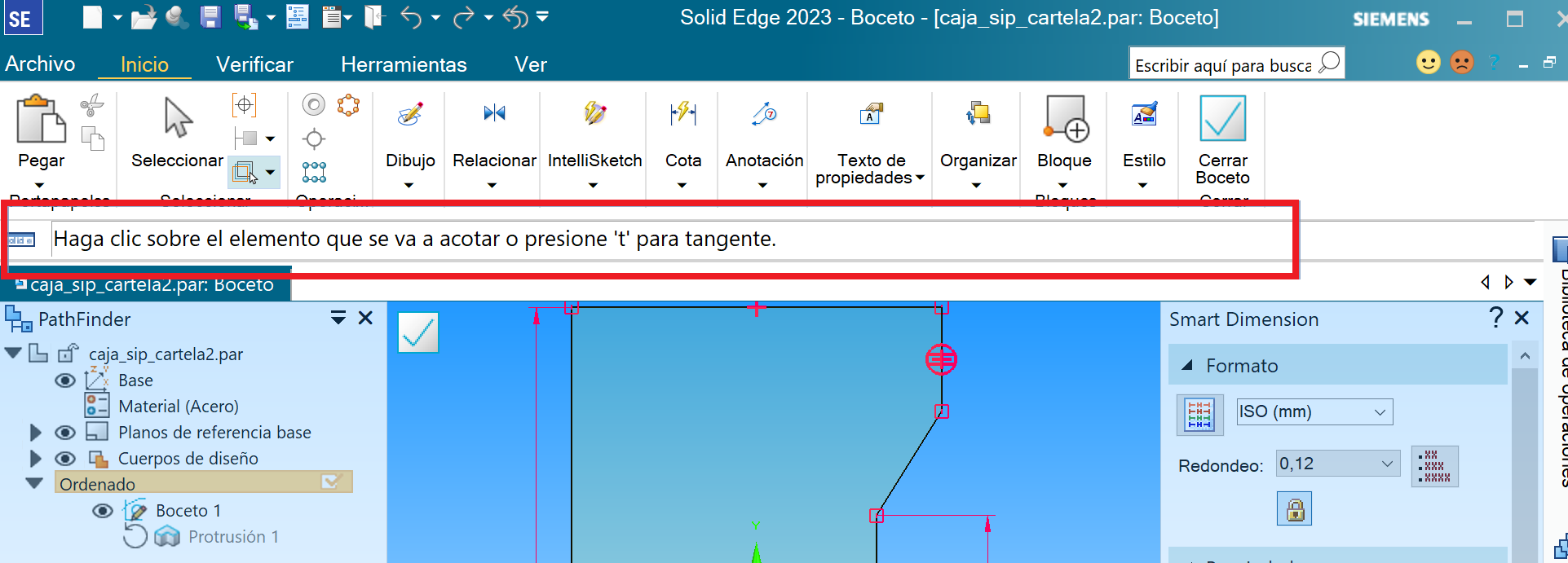
TIP 2: cuando se tengan dudas de cuál es el siguiente paso a realizar en el momento de hacer cualquier operación, se recomienda leer la BARRA DE AVISOS.
-
Modelado de piezas: sugerencias para comenzar
Cuando se construye un modelo 3D en Solid Edge, es útil evaluar la forma básica de la pieza y desarrollar un plan de cómo construir el modelo.

Es recomendable considerar las siguientes preguntas al iniciar un nuevo modelo:
-
¿Cuál es el mejor boceto para la primera operación de la pieza?
-
¿En qué plano de referencia debe dibujarse?
-
¿Hay operaciones simétricas en la pieza?
Construir la operación base
La primera operación que se crea para una pieza o un modelo de chapa se denomina operación base. Hay varios comandos disponibles para crear operaciones base, pero una cosa que tienen en común es que son operaciones basadas en boceto.
Para construir una operación basada en boceto dibuje una región de boceto cerrado (1) en un plano de referencia (2).

Planos de referencia
Un plano de referencia es una superficie plana que suele usarse para dibujar bocetos 2D en el espacio 3D. Aunque, en teoría, el tamaño de un plano de referencia es infinito, se muestra con un tamaño fijo para que resulte más fácil de seleccionar y visualizar.
Hay tres planos de referencia de base, o predeterminados, disponibles en los documentos de Solid Edge Pieza y Chapa para definir la operación base.

Seleccionar el mejor boceto para la operación base
Cuando evalúe la pieza que desea construir, el boceto de la operación base debe generar todo lo que sea posible de la forma básica de la pieza. La mayoría de los modelos presentan varias opciones para construir el boceto de la operación base, pero a menudo una alternativa es mejor que las demás.
A medida que gane experiencia, le será más fácil ver la mejor opción. En el modelo de ejemplo, podría construir la operación base usando cada uno de los tres bocetos que se muestran:

-
Boceto 1
El boceto en forma de L del modelo es una buena opción, pero necesitaría operaciones adicionales para terminar de definir el extremo cónico del modelo. En muchos casos esta podría ser la mejor opción, especialmente cuando se trabaje con formas y extrusiones estándar.
-
Boceto 2
El boceto rectangular necesitaría muchas operaciones adicionales para eliminar el material que rodea el refuerzo rígido y el extremo cónico del modelo. Esta sería una mala elección para este modelo.
-
Boceto 3
Para este modelo, esta sería la mejor elección. Define la longitud y anchura básicas del modelo e incluye el extremo cónico. Dos protrusiones adicionales completan la forma básica de la pieza. Una operación de agujero, una operación de vaciado y una operación de redondeo completan la pieza.

Seleccionar el mejor plano de referencia
Después de decidir cuál es el mejor boceto a utilizar para la operación base, debe decidir en qué plano de referencia desea dibujar el perfil.
Como ya se ha explicado, hay tres planos de referencia base que puede utilizar para la primera operación. Estos planos están orientados hacia la vista planta, alzado y derecha. Los tres planos de referencia se cortan en el centro exacto, u origen global, del espacio del modelo.
Cuando seleccione el plano de referencia, puede considerar cómo se mostrará la pieza terminada en la ventana gráfica y cómo se organizará en el conjunto o en el dibujo.
La orientación predeterminada de la vista en la ventana gráfica es la vista dimétrica, por lo que es conveniente orientar el boceto de la operación base de modo que la pieza terminada sea fácil de visualizar en la vista dimétrica.
Los ejemplos siguientes ilustran los resultados de usar los planos de referencia Planta (1), Alzado (2) y Derecho (3) para dibujar el primer boceto. Para esta pieza, el uso del plano de referencia Planta (1) produce una pieza más fácil de visualizar en la vista dimétrica.

A medida que aumente su habilidad de modelado, cuando modele piezas en el contexto del conjunto, la elección del mejor plano de referencia no será tan importante. Puede usar el comando "Rotar de" para rotar la ventana gráfica hasta una orientación fácil de visualizar.
Aprovechar la simetría de piezas
Debido a que los tres planos de referencia base son fijos (no se pueden mover), al modelar piezas simétricas es recomendable usar también los planos de referencia base para aprovechar las operaciones simétricas de la pieza. Por ejemplo, al dibujar el boceto de la operación base, puede usar cotas y relaciones para orientar el boceto simétricamente respecto a los planos de referencia Alzado (1) y Derecho (2).

La orientación simétrica del boceto de la operación base respecto a los planos de referencia base facilita la construcción del resto del modelo, ya que también puede usar los planos de referencia base para orientar simétricamente las operaciones subsiguientes.

-
-
Flujo de trabajo para creación de piezas
En este apartado, estudiaremos la creación de piezas en Solid Edge a través de la construcción de una serie de operaciones que definen las características de la pieza.

El flujo de trabajo para construir una pieza en Solid Edge es:
-
Dibujar el primer boceto.
-
Construir una operación base usando el boceto.
-
Construir operaciones adicionales.
-
Editar el modelo para completar la pieza.
1- Dibujar el primer boceto
Dibujar un boceto permite definir la forma y el tamaño básicos de la pieza antes de construir una operación. Los bocetos constan de dos elementos geométricos 2D como líneas, arcos, círculos y rectángulos. Puede usar cotas y relaciones geométricas para controlar el tamaño, forma, y posición de los elementos 2D.
Puede dibujar bocetos en los planos principales de un sistema de coordenadas, planos de referencia o caras planarias de la pieza.
El primer boceto que dibuje debe ser una región de boceto cerrada, que generalmente se dibuja en uno de los tres planos principales del sistema de coordenadas de base (A).

Los comandos para construir bocetos se encuentran en la pestañas Inicio y Abocetar en la cinta de opciones.
Para más información:
2- Construir la operación base
La primera operación que construya se denomina la operación base. Debe seleccionar la región de boceto que dibujó para construir la operación base.
Para construir la operación base en Solid Edge se proporcionan dos métodos: comandos de construcción de operaciones o la herramienta Seleccionar. En cada método, las instrucciones en la Barra De Avisos le guían por el proceso de construcción de operaciones.
-
Usar la herramienta Seleccionar
Puede usar esta herramienta para seleccionar una región de boceto (A). La herramienta Extrudir (B) se visualiza automáticamente, lo que le permite definir la dirección de la extensión para una operación extrudida. El cuadro de entrada dinámico (C) permite introducir un valor específico para el grosor de la operación. Si lo desea, podrá usar las opciones en la barra de comandos para especificar que desea construir una operación por revolución en su lugar.

Para construir la operación base y las operaciones subsiguientes que agregan o quitan material basadas en una región de boceto, este método es el preferido.
-
Usar comandos de construcción de operaciones
También puede usar un comando de construcción de operaciones, como Protrusión por extrusión o revolución, para definir la operación base. A continuación, seleccione los elementos de boceto (A) que desea usar para definir la operación. Puede usar el cursor (B) para definir la dirección de la extensión y el cuadro de entrada dinámica (C) para introducir un valor específico para el grosor de la operación. La barra de comandos ofrece opciones y herramientas adicionales.

Para más información:
3- Construir operaciones adicionales
Las operaciones posteriores se pueden basar en un boceto, pueden modificar bordes existentes en el modelo o se pueden basar en un conjunto de propiedades que especifiquen. Por ejemplo, podrá dibujar bocetos adicionales y a continuación usar la herramienta Seleccionar para agregar o eliminar material, el comando Agujero para definir operaciones de agujero abocardado o avellanado, o el comando Redondear para redondear bordes.

Para más información:
4- Modificar el modelo
Una parte importante de la creación de modelo es la capacidad de modificar un modelo de forma fácil y rápida. Solid Edge proporciona varias herramientas para esto; por ejemplo, puede:
-
Editar cotas 3D en bordes de modelo para cambiar el tamaño o la forma del modelo. Si desea mantener el valor de la cota 3D durante ediciones posteriores, puede establecer la opción Bloquear (B) en el cuadro de edición de valores.

-
Seleccionar una o varias caras del modelo, usar el controlador de volante (A) para mover la cara en una dirección y valor que usted defina (B), mientras mantiene el tamaño y relación de posición de las caras y operaciones adyacentes.

-
Definir relaciones geométricas entre caras en el modelo usando el comando Relación de cara en la cinta. Por ejemplo, puede especificar que un conjunto de caras permanezca paralelo cuando se modifique el modelo.
-
-
-
-
Realizar los bocetos de las posiciones mostradas en las imágenes, en dos archivos de pieza distintos. Los archivo de pieza deben iniciarse con la plantilla creada por cada estudiante.
Instrucciones de trabajo:
1- Cada boceto debe estar completamente restringido.
2- Para la definición de los bocetos no necesariamente se deben indicar todas las cotas del plano. El estudiante debe determinar las cotas y restricciones a asignar.
3- Las indicaciones en el plano "ESP. ###" representan el espesor de las piezas, y no deben tenerse en cuenta para el trazado de los bocetos.
4- Al finalizar los bocetos el estudiante debe generar un archivo comprimido (formato .zip) con todas las piezas y cargarlo en esta tarea.
5- Esta actividad es obligatoria y es parte de la calificación final de la materia.
Recomendaciones:
1- La geometría debe estar completamente restringida.
2- No dibujar líneas y arcos superpuestos.
3- Todas las entidades deben estar en color negro, que señala que el boceto está restringido.
4- Debe estar restringida la posición en el plano de trabajo. -
Realizar las piezas mostradas en los archivos PDF, iniciando el archivo de pieza con la plantilla propia creada por el estudiante. Al finalizar, se debe generar un archivo comprimido (formato .zip) con los 8 archivos de pieza y cargarlo en esta tarea. Esta actividad es obligatoria y es parte de la calificación final de la materia. El nombre que se dará a cada archivo de pieza es el que tiene de origen, agregando el apellido del estudiante.
Para el modelado de cada pieza se debe cumplir con las siguientes condiciones:
1- Los bocetos deben estar completamente restringidos.
2- Para la definición de los bocetos, no necesariamente se deben indicar todas las cotas del plano. El estudiante debe determinar que cotas y restricciones asignar en la geometría.
3- Para la definición de las operaciones de modelado de las piezas, el estudiante determina las operaciones y el orden de aplicación de las mismas para lograr el modelo completo.
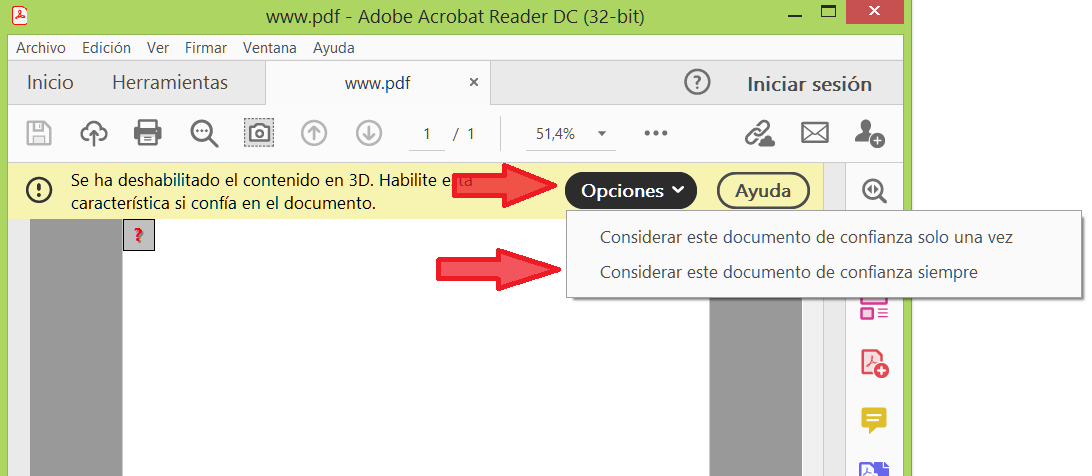
Para visualizar el archivo pdf3d, se debe habilitar el contenido como se indica en la imagen:
-
-